
Parabéns pela compra! Antes de abrir o jogo, separe uns minutinhos para este guia. Ele evita quase todos os erros que aparecem no primeiro acesso e deixa a sua conta pronta para jogar sem dor de cabeça.
Checklist rápido antes de começar
- Windows atualizado e computador reiniciado (veja a seção sobre Denuvo)
- Steam instalada pelo site oficial (store.steampowered.com)
- Usuário e senha que você recebeu no chat do pedido em mãos
- Chat do pedido aberto em outra aba, caso a Steam peça código
Jogos com proteção Denuvo: leia antes
Muitos lançamentos grandes usam a proteção Denuvo. Ela registra o computador onde o jogo é ativado e fica desconfiada quando o sistema muda. Por isso:
- Atualize o Windows antes de ativar o jogo. Vá em Configurações > Windows Update, instale tudo o que estiver pendente e reinicie o PC. Uma atualização "esperando reiniciar" já muda o sistema e pode travar a ativação.
- Depois que o jogo estiver ativado, pause as atualizações. Em Configurações > Windows Update > Pausar atualizações, escolha o maior prazo disponível. Assim o Windows não se atualiza sozinho no meio do caminho.
- Evite trocar peças (placa de vídeo, SSD, memória) ou reinstalar o Windows enquanto estiver jogando esse título.
Tomei um bloqueio temporário. E agora?
Se aparecer uma mensagem dizendo que o limite de ativações foi atingido ou pedindo para tentar de novo em 24 horas, fique tranquilo:
- Não é banimento e a sua conta não tem defeito. É uma espera automática da própria Denuvo.
- Não fique tentando abrir o jogo várias vezes: cada tentativa pode reiniciar a contagem.
- Deixe o computador quieto, espere o prazo informado e tente uma vez depois.
- Avise a gente no chat do pedido. Acompanhamos o seu caso até o jogo abrir.
Etapa 1: entrando na conta do jeito certo
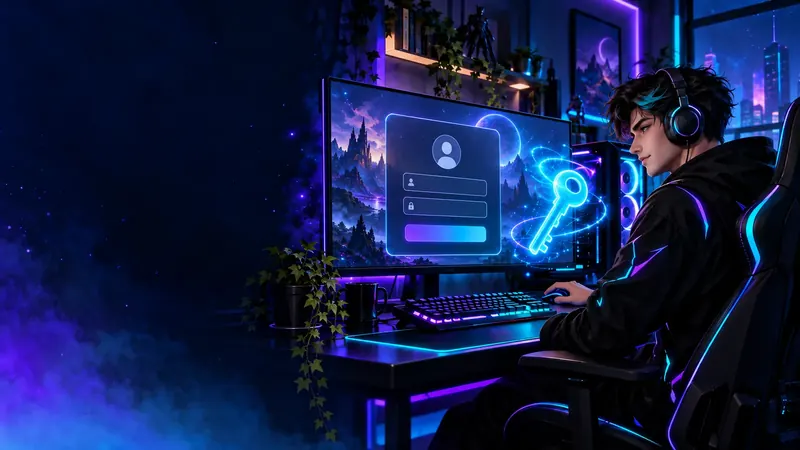
- Feche a Steam se ela estiver aberta (inclusive o ícone perto do relógio).
- Clique com o botão direito no atalho da Steam e escolha Executar como administrador.
- Na tela de login, copie e cole o usuário e a senha que você recebeu no chat. Colar evita erro de digitação (letras maiúsculas, espaços).
- Clique em Entrar.
Etapa 2: código de segurança (Steam Guard)
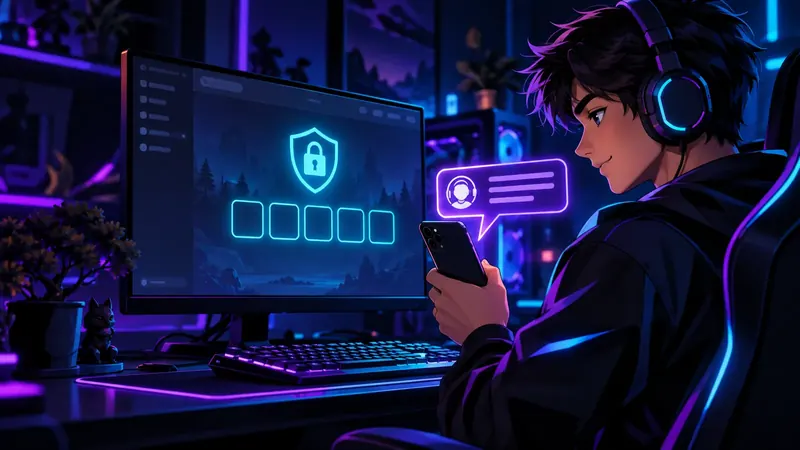
Se a Steam pedir um código de 5 caracteres:
- Deixe a tela do código aberta. Não feche e não clique em "reenviar código", porque isso invalida o código anterior.
- Abra o chat do seu pedido no GG NEXO e escreva: "Preciso do código Steam Guard".
- Assim que enviarmos, digite o código na Steam. Ele vale por pouco tempo, então use logo.
O login não passa? Tente nesta ordem
- Confira se abriu a Steam como administrador (Etapa 1).
- Espere 10 minutos e tente de novo. Muitas tentativas seguidas geram bloqueio temporário.
- Troque de internet só para fazer o login: roteie o 4G/5G do celular ou reinicie o roteador. Depois de entrar, pode voltar para a sua internet normal.
- Continuou? Mande um print do erro no chat do pedido.
Etapa 3: duas configurações que evitam problemas

No canto superior esquerdo, clique em Steam > Configurações e ajuste:
- Remote Play: desative a opção. (Se a Steam pedir um PIN, peça no chat do pedido.)
- Nuvem (Steam Cloud): desative a sincronização com a nuvem. Isso impede que o seu progresso se misture com o de outra pessoa e evita conflito de saves.
Etapa 4: baixando o jogo

- Clique em Biblioteca no topo da Steam.
- Encontre o jogo que você comprou na lista da esquerda.
- Clique no botão azul Instalar, escolha o disco e aguarde terminar.
- Ao terminar, abra o jogo uma vez com a internet ligada para ele ser ativado.
Etapa 5: jogando no dia a dia (Modo Offline)

Depois que o jogo abriu pela primeira vez, o ideal é jogar em Modo Offline:
- Com a Steam aberta, clique em Steam > Ficar offline (ou "Entrar no modo offline").
- Confirme. A Steam reinicia já no modo offline.
- Abra o jogo normalmente pela Biblioteca. Pronto, é só jogar!
Dicas:
- Não fique alternando entre online e offline sem necessidade.
- Se a Steam pedir para ficar online de novo (por exemplo, para atualizar o jogo), fique online, atualize e volte para o offline.
- Se o jogo pedir login de novo, refaça a Etapa 1 e, se precisar de código, chame a gente no chat.
Problemas comuns e soluções
| Problema | O que fazer |
|---|---|
| "Senha incorreta" | Copie e cole de novo, sem espaço no começo ou no fim. Persistiu? Chame no chat. |
| Pede código Steam Guard | Não reenvie. Peça o código no chat do pedido (Etapa 2). |
| "Tente novamente em 24 horas" (Denuvo) | Não é banimento. Espere o prazo sem abrir o jogo e avise no chat. |
| O jogo não aparece na Biblioteca | Confira se entrou na conta certa (o usuário que enviamos). |
| O jogo pede para ficar online | Fique online, deixe atualizar e volte para o modo offline. |
| Perdi o progresso | Verifique se a Nuvem está desligada e use o backup da pasta de saves. |
Garantia e suporte GG NEXO
- Todos os produtos têm garantia de 7 dias.
- O suporte é feito pelo chat do seu pedido no GG NEXO. É lá que enviamos códigos, liberações e ajudamos em qualquer erro.
- Seguindo este guia, você evita a maioria dos problemas. Bom jogo!
GG NEXO · ggnexo.com.br